miércoles, 16 de noviembre de 2011


¿Qué son?
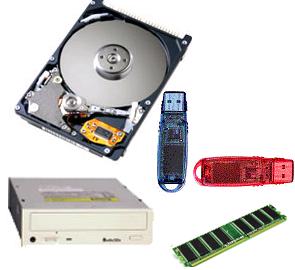
Los dispositivos o unidades de almacenamiento de datos son componentes que leen o escriben datos en medios o soportes de almacenamiento, y juntos conforman la memoria o almacenamiento secundario de la computadora.
Estos dispositivos realizan las operaciones de lectura o escritura de los medios o soportes donde se almacenan o guardan, lógica y físicamente, los archivos de un sistema informático.
En los dispositivos de almacenamiento del computador, se almacenan en forma temporal o permanentemente los programas y datos que son manejados por las aplicaciones que se ejecutan en estos sistemas.
Debido a la cantidad de información que es manejada actualmente por los usuarios, los dispositivos de almacenamiento se han vuelto casi tan importantes como el computador. Aunque actualmente existen dispositivos para almacenar que superan los 650 MB de memoria; no es suficiente por la falta de capacidad para transportar los documentos y hacer reserva de la información más importante.
Es por tal razón que hoy en día existen diferentes dispositivos de almacenamiento, que tienen su propia tecnología. En la presente investigación se estudiaran todos y cada uno de los dispositivos de almacenamiento de un computador, las distintas marcas, clasificación, entre otros puntos que se irán desarrollando a medida que se avanza en la investigación.
Dispositivos de Almacenamiento de un Computador.
Los sistemas informáticos pueden almacenar los datos tanto interna (en la memoria) como externamente (en los dispositivos de almacenamiento). Internamente, las instrucciones o datos pueden almacenarse por un tiempo en los chips de silicio de la RAM (memoria de acceso aleatorio) montados directamente en la placa de circuitos principal de la computadora, o bien en chips montados en tarjetas periféricas conectadas a la placa de circuitos principal del ordenador. Estos chips de RAM constan de conmutadores sensibles a los cambios de la corriente eléctrica, esto quiere decir que los datos son almacenados por tiempo limitado (hasta que dejamos de suministrar energía eléctrica) por esta razón aparecen los dispositivos de almacenamiento secundarios o auxiliares, los cuales son capaces de conservar la información de manera permanente, mientras su estado físico sea óptimo. Los dispositivos de almacenamiento externo pueden residir dentro del CPU y están fuera de la placa de circuito principal.
Clasificación de los Dispositivos de Almacenamiento.
Los Dispositivos de Almacenamiento se pueden clasificar de acuerdo al modo de acceso a los datos que contienen:
·         Acceso secuencial: En el acceso secuencial, el elemento de lectura del dispositivo debe pasar por el espacio ocupado por la totalidad de los datos almacenados previamente al espacio ocupado físicamente por los datos almacenados que componen el conjunto de información a la que se desea acceder.
·         Acceso aleatorio: En el modo de acceso aleatorio, el elemento de lectura accede directamente a la dirección donde se encuentra almacenada físicamente la información que se desea localizar sin tener que pasar previamente por la almacenada entre el principio de la superficie de grabación y el punto donde se almacena la información buscada.
Tipos de Dispositivos de Almacenamiento
Memorias:
·         Memoria ROM: Esta memoria es sólo de lectura, y sirve para almacenar el programa básico de iniciación, instalado desde fábrica. Este programa entra en función en cuanto es encendida la computadora y su primer función es la de reconocer los dispositivos, (incluyendo memoria de trabajo), dispositivos.
·         Memoria RAM: Esta es la denominada memoria de acceso aleatorio o sea, como puede leerse también puede escribirse en ella, tiene la característica de ser volátil, esto es, que sólo opera mientras esté encendida la computadora. En ella son almacenadas tanto las instrucciones que necesita ejecutar el microprocesador como los datos que introducimos y deseamos procesar, así como los resultados obtenidos de esto.
·         Memorias Auxiliares: Por las características propias del uso de la memoria ROM y el manejo de la RAM, existen varios medios de almacenamiento de información, entre los más comunes se encuentran: El disco duro, El Disquete o Disco Flexible, etc...
Medidas de Almacenamiento de la Información
Byte: unidad de información que consta de 8 bits; en procesamiento informático y almacenamiento, el equivalente a un único carácter, como puede ser una letra, un número o un signo de puntuación.
Kilobyte (Kb): Equivale a 1.024 bytes.
Megabyte (Mb): Un millón de bytes o 1.048.576 bytes.
Gigabyte (Gb): Equivale a mil millones de bytes.
Dispositivos Magnéticos
·         Cinta Magnética: Esta formada por una cinta de material plástico recubierta de material ferromagnético, sobre dicha cinta se registran los caracteres en formas de combinaciones de puntos, sobre pistas paralelas al eje longitudinal de la cinta. Estas cintas son soporte de tipo secuencial, esto supone un inconveniente puesto que para acceder a una información determinada se hace necesario leer todas las que le preceden, con la consiguiente perdida de tiempo. 
·         Tambores Magnéticos: Están formados por cilindros con material magnético capaz de retener información, Esta se graba y lee mediante un cabezal cuyo brazo se mueve en la dirección del eje de giro del tambor. El acceso a la información es directo y no secuencial. 
·         Disco Duro: Son en la actualidad el principal subsistema de almacenamiento de información en los sistemas informáticos. Es un dispositivo encargado de almacenar información de forma persistente en un ordenador, es considerado el sistema de almacenamiento más importante del computador y en él se guardan los archivos de los programas.
·         Disquette o Disco flexible: Un disco flexible o también disquette (en inglés floppy disk), es un tipo de dispositivo de almacenamiento de datos formado por una pieza circular de un material magnético que permite la grabación y lectura de datos, fino y flexible (de ahí su denominación) encerrado en una carcasa fina cuadrada o rectangular de plástico. Los discos, usados usualmente son los de 3 ½ o 5 ¼ pulgadas, utilizados en ordenadores o computadoras personales, aunque actualmente los discos de 5 ¼ pulgadas están en desuso.
Dispositivos Ópticos
·         El CD-R: es un disco compacto de 650 MB de capacidad que puede ser leído cuantas veces se desee, pero cuyo contenido no puede ser modificado una vez que ya ha sido grabado. Dado que no pueden ser borrados ni regrabados, son adecuados para almacenar archivos u otrosconjuntos de información invariable.
·         CD-RW: posee la capacidad del CD-R con la diferencia que estos discos son regrabables lo que les da una gran ventaja. Las unidades CD-RW pueden grabar información sobre discos CD-R y CD-RW y además pueden leer discos CD-ROM y CDS de audio. Las interfaces soportadas son EIDE, SCSI y USB.
·         DVD-ROM: es un disco compacto con capacidad de almacen ar 4.7 GB de datos en una cara del disco, un aumento de más de 7 veces con respecto a los CD-R y CD-RW. Y esto es en una sola cara. Los futuros medios de DVD-ROM serán capaces de almacenar datos en ambas caras del disco, y usar medios de doble capa para permitir a las unidades leer hasta cuatro niveles de datos almacenados en las dos caras del disco dando como resultado una capacidad de almacenamiento de 17 GB. Las unidades DVD-ROM son capaces de leer los formatos de discos CD-R y CD-RW.  Entre las aplicaciones que aprovechan la gran capacidad de almacenamiento de los DVD-ROM tenemos las películas de larga duración y los juegosbasados en DVD que ofrecen videos MPEG-2 de alta resolución, sonido inmersivo Dolby AC-3, y poderosas graficas 3D.
·         DVD-RAM: este medio tiene una capacidad de 2.6 GB en una ca ra del disco y 5.2 GB en un disco de doble cara, Los DVD-RAM son capaces de leer cualquier disco CD-R o CD-RW pero no es capaz de escribir sobre estos.    Los DVD-RAM son regrabables pero los discos no pueden ser leídos por unidades DVD-ROM.
·         Pc - Cards:   La norma de PCMCIA es la que define a las PC Cards. Las PC Cards pueden ser almacenamiento o tarjetas de I/O. Estas son compactas, muy fiable, y ligeras haciéndolos ideal para notebooks, palmtop, handheld y los PDAs,. Debido a su pequeño tamaño, son usadas para el almacenamiento de datos,   aplicaciones,  tarjetas de memoria, cámaras electrónicas y  teléfonos celulares. Las PC Cards tienen el tamaño de una tarjeta del crédito, pero su espesor varía. La norma de PCMCIA define tres PC Cards diferentes: Tipo I  3.3 milímetros (mm) de espesor, Tipo II son 5.0 mm espesor, y Tipo III son 10.5 mm espesor. Entre los producto más nuevos que usan PC Cards tenemos el Clik! PC Card Drive de Iomega esta unidad PC Card Tipo II la cual puede leer y escribir sobre discos Clik! de 40 MB de capacidad, esta unidad esta diseñada para trabajar con computadores portátiles con mínimo consumo de baterías, el tamaño de los discos es de 2x2 pulgadas.
·         Flash Cards: son tarjetas de memoria   no volátil es decir conservan los datos aun cuando no estén alimentadas por una fuente eléctrica, y los datos pueden ser leídos, modificados o borrados en estas tarjetas. Con el rápido crecimiento de los dispositivos digitales como: asistentes personales digitales, cámaras digitales, teléfonos celulares y dispositivos digitales de música, las flash cards han sido adoptadas como medio de almacenamiento de estos dispositivos haciendo que estas bajen su precio y aumenten su capacidad de almacenamiento muy rápidamente.  Recientemente Toshiba libero al mercado sus nuevas flash cards la SmartMedia de 64 MB y el super-thin 512M-bit chip. La SmartMedia es capaz de almacenar 72 imágenes digitales con una resolución de 1800x1200 pixels y más de 1 hora de música con calidad de CD. Entre los productos del mercado que usan esta tecnología tenemos los reproductores de audio digital Rio de Diamond, Nomad de Creative Labs, los PDAs de Compaq, el Microdrive de IBM con 340 MB de almacenamiento entre otros.
Dispositivos Extraíbles
·         Pen Drive o Memory Flash: Es un pequeño dispositivo de almacenamiento que utiliza la memoria flash para guardar la información sin necesidad de pilas. Los Pen Drive son resistentes a los rasguños y al polvo que han afectado a las formas previas de almacenamiento portable, como los CD y los disquetes. Los sistemas operativos más modernos pueden leer y escribir en ello sin necesidad de controladores especiales. En los equipos antiguos (como por ejemplo los equipados con Windows 98) se necesita instalar un controlador de dispositivo.

Respaldo de informacion


El respaldo de información es un proceso muy importante que debe de tener cada empresa este debe de realizarse en su computadora, sea un equipo portátil o un equipo de escritorio. El contar con respaldos permite al usuario en algún momento dado recuperar información que haya sido dañada por virus, fallas en el equipo o por accidentes.
El respaldo se realiza cada mes para que la información se encuentre lo mas actualizado posible, estos serán almacenados dependiendo de las necesidades de la empresa, ya que pueden realizarse en diferentes dispositivos de almacenaje como los siguientes:
  • CD-RW
  • DVD-RW
  • USB

Para realizar esta actividad se realiza haciendo perfiles de cada una de las computadoras que se hacen de manera manual la primera vez y las siguientes en forma automática, esto facilita la operación y ofrece la ventaja que se puede trabajar de manera eficiente.

Desfragmentación


La desfragmentación es el proceso mediante el cual se acomodan los archivos de un disco de tal manera que cada uno quede en un área contigua y sin espacios sin usar entre ellos. Al irse escribiendo y borrando archivos continuamente en el disco duro, éstos tienden a no quedar en áreas contiguas, así, un archivo puede quedar "partido" en muchos pedazos a lo largo del disco, se dice entonces que el archivo está "fragmentado". Al tener los archivos esparcidos por el disco, se vuelve ineficiente el acceso a ellos.
El problema de almacenamiento no contiguo de archivos se denomina fragmentación, se produce debido al almacenamiento de archivos en dispositivos como disco duro y memoria RAM por el uso del computador.
La fragmentación es un problema que surge debido al ordenamiento interno de los datos en algunos sistemas de archivos. Se da muy comúnmente en el sistema operativo Windows aunque también afecta a otras plataformas pero en una escala mucho menor. También se produce fragmentación dentro de la memoria del computador (memoria RAM) cuando se asignan los procesos a los diferentes bloques de memoria.
Existen dos tipos de fragmentación:
  • Interna: un archivo de 3KB ocupara en nuestro disco lo mismo que uno de 10KB, o sea 16 KB. Esa pérdida de espacio se denomina fragmentación interna, y no se corrige con el desfragmentador, sino disminuyendo el tamaño de la partición.
  • Externa: La fragmentación externa se produce en una memoria (RAM o disco duro) en el momento en que no es posible almacenar de forma contigua todos los bloques que componen un archivo.


Corregir errores lógicos en el almacenamiento


A continuación los pasos para corregir esos errores:

  • 1.Ejecute el proceso de CheckDisk. proporciona una herramienta que va a "trazar" mal disco zonas.El término "sectores defectuosos' se aplica a los lugares en el disco con imperfecciones superficiales.
  • 2.Desde el Comando de pantalla - seleccione "Ejecutar" desde el botón Inicio y escriba "cmd" para obtener un terminal de pantalla o de la ventana. En el símbolo del sistema, escriba "chkdsk".


Alternativamente:
Desde 'Mi PC' - seleccionar el disco duro con un clic derecho del ratón, seleccione 'Propiedades', y en la ventana de propiedades, busque en la' Herramientas' ficha panel. También puede encontrar este bajo: 
Programas> Accesorios> Escanear disco.

  • 3. El programa de utilidad de software CheckDisk sólo escanear un disco duro siempre que el disco no se utiliza para ningún otro propósito. Windows, al igual que todos los sistemas operativos, es una muy compleja pieza de software, y puede que no sea evidente que otras aplicaciones y programas se están ejecutando, quizás en el fondo.
  • 4. La utilidad puede simplemente informar de lo que encuentra, o puede pedir a 'arreglar' los problemas, si es posible. Si usted conoce el problema puede ir directamente a 'arreglar', pero si hay alguna duda acerca de las causas de los problemas, será más seguro para pedir una exploración de superficie y comprobar el informe antes de continuar. 

Depurar archivos:
Es común que los documentos se conserven después de que han dejado de ser útiles para su empresa. Safe Data le ayuda a:
Determinar cuál es el plazo de conservación más adecuado para cada tipo de documento. Revisar periódicamente su archivo para detectar aquellos documentos que han cumplido su plazo de conservación.
Los archivos aprobados para ser destruidos son triturados en nuestras instalaciones, lo que garantiza que la información contenida en ellos nunca sea vistos por terceras personas.

Utilerías de Antivirus


Los sistemas de computación, específicamente aquellos conectados al mundo vía red o línea telefónica, son susceptibles de uso no autorizado y virus. Virus de computadora: Pequeño programa creado por vándalos electrónicos que pueden tener varios efectos indeseables. Los virus se propagan al unirse por cuenta propia a los archivos, usualmente archivos de programas ejecutables. Cuando corres un programa infectado con un virus, este se carga a si mismo en la memoria de su computadora junto con el programa huésped y puede infectar a cualquier otro programa que se corra.
Si transfieres ocasionalmente archivos o intercambias discos flexibles con otros usuarios de computadora, puedes sin querer, esparcir el virus. Con tales virus potencialmente destructivos en circulación, rastrearlos, erradicarlos, y prevenir su propagación es el objetivo primordial de los programas de utilería antivirus.

Otras utilerías: El Firewall


Un firewall es un dispositivo que funciona como cortafuegos entre redes, permitiendo o denegando las transmisiones de una red a la otra. Un uso típico es situarlo entre una red local y la red Internet, como dispositivo de seguridad para evitar que los intrusos puedan acceder a información confidencial.
Un firewall es simplemente un filtro que controla todas las comunicaciones que pasan de una red a la otra y en función de lo que sean permite o deniega su paso.
Para permitir o denegar una comunicación el firewall examina el tipo de servicio al que corresponde, como pueden ser el web, el correo.
Un firewall puede ser un dispositivo software o hardware, es decir, un aparatito que se conecta entre la red y el cable de la conexión a Internet, o bien un programa que se instala en la máquina que tiene el modem que conecta con Internet.

viernes, 21 de octubre de 2011

La BIOS


BIOS, acrónimo de Basic Input-Output System, es un tipo de Software muy básico que localiza el Sistema Operativo en la memoria RAM, brinda una comunicación de muy bajo nivel y configuración del Hardware residente en nuestro ordenador.

El BIOS es un sistema básico de entrada/salida que normalmente pasa inadvertido para el usuario final de computadoras. Se encarga de encontrar el sistema operativo y cargarlo en la memoria RAM. Posee un componente de hardware y otro de software; este último brinda una interfaz generalmente de texto que permite configurar varias opciones del hardware instalado en el PC
El BIOS gestiona al menos el teclado de la computadora, proporcionando incluso una salida bastante básica en forma de sonidos por el altavoz incorporado en la placa base cuando hay algún error, como por ejemplo un dispositivo que falla o debería ser conectado. Estos mensajes de error son utilizados por los técnicos para encontrar soluciones al momento de armar o reparar un equipo.¿PARA QUÉ SIRVE LA BIOS?

La BIOS es un firmware presente en las computadoras, contiene las instrucciones más elementales para que puedan funcionar y desempeñarse adecuadamente, pueden incluir rutinas básicas de control de los dispositivos.
El Firmware o programación en firme como algunos la llaman no es más que un bloque de instrucciones para propósitos muy concretos, éstos dispositivos están grabados en una memoria de solo lectura o ROM, establecen la lógica de más bajo nivel,-y esto para qué-, para poder controlar los circuitos electrónicos de un dispositivo de cualquier tipo. Ahora al firmware se le considera un hibrido entre el Software y el Hardware, al estar integrado en la parte electrónica, pertenece al Hardware, pero a su vez también es Software ya que proporciona lógica y se establece en un lenguaje de programación.

¿CUÁNTOS TIPOS DE CHIPS PARA LA BIOS EXISTEN?
Existen 2 tipos:
•Los del tipo EEPROM
•EEPROM Flash ROM.

Mantenimiento de una BIOS

Les dejo un pequeño video en donde se muestra como le podemos dar mantenimiento a nuestra BIOS

lunes, 10 de octubre de 2011

Tarjeta Madre


La tarjeta madre es también la llamada “Placa Central” del computador, y como ya se mencionaba, en ella podemos encontrar todos los conectores que posibilitan la conexión con otros microprocesadores,
La tarjeta madre es el componente más importante de un computador, ya que en él se integran y coordinan todos los demás elementos que permiten su adecuado funcionamiento. De este modo, una tarjeta madre se comporta como aquel dispositivo que opera como la plataforma o circuito principal de una computadora.
Una tarjeta madre radica en que, en su interior, se albergan todos los conectores que se necesitan para cobijar a las demás tarjetas del computador. De esta manera, una tarjeta madre cuenta con los conectores del procesador, de la memoria RAM, del Bios, asi como también, de las puertas en serie y las puertas en paralelo.
Una vez que la tarjeta madre ha sido equipada con esta gran cantidad de elementos que se han mencionado, se le llama “Chipset” o conjunto de procesadores. En los computadores Apple a esta tarjeta se le llama "tarjeta lógica" o simplemente mobo. 

Partes de una Tarjeta Madre


Uno o varios conectores de alimentación: por estos conectores, una alimentación eléctrica proporciona a la placa base los diferentes voltajes e intensidades necesarios para su funcionamiento.
El zócalo de CPU es un receptáculo que recibe el microprocesador y lo conecta con el resto de componentes a través de la placa base.
Las ranuras de memoria RAM, en número de 2 a 6 en las placas base comunes.
El chipset: una serie de circuitos electrónicos, que gestionan las transferencias de datos entre los diferentes componentes de la computadora (procesador, memoria, tarjeta gráfica,unidad de almacenamiento secundario, etc.).
Se divide en dos secciones, el puente norte (northbridge) y el puente sur (southbridge). El primero gestiona la interconexión entre el microprocesador, la memoria RAM y la unidad de procesamiento gráfico; y el segundo entre los periféricos y los dispositivos de almacenamiento, como los discos duros o las unidades de disco óptico. Las nuevas líneas de procesadores de escritorio tienden a integrar el propio controlador de memoria en el interior del procesador ademas de que estas tardan en dregadarse aproximadamente de 100 a 200 años.
Un reloj: regula la velocidad de ejecución de las instrucciones del microprocesador y de los periféricos internos.
La CMOS: una pequeña memoria que preserva cierta información importante (como la configuración del equipo, fecha y hora), mientras el equipo no está alimentado por electricidad.
La pila de la CMOS: proporciona la electricidad necesaria para operar el circuito constantemente y que éste último no se apague perdiendo la serie de configuraciones guardadas.
La BIOS: un programa registrado en una memoria no volátil (antiguamente en memorias ROM, pero desde hace tiempo se emplean memorias flash). Este programa es específico de la placa base y se encarga de la interfaz de bajo nivel entre el microprocesador y algunos periféricos. Recupera, y después ejecuta, las instrucciones del MBR (Master Boot Record), o registradas en un disco duro o SSD, cuando arranca el sistema operativo. Actualmente los ordenadores modernos sustituyen el MBR por el GPT y la BIOS por Extensible Firmware Interfaces.

Mantenimiento a una Tarjeta Madre

Aquí les dejo un pequeño vídeo, donde se muestra como darle mantenimiento a nuestra Tarjeta Madre


jueves, 29 de septiembre de 2011

Procesador


El término "procesador" puede referirse a los siguientes artículos:
Un microprocesador informático o simplemente procesador, es un circuito electrónico integrado que contiene todos los elementos de la CPU, actúa como unidad central de proceso de un ordenador, proporcionando el control de las operaciones de cálculo.
Están formados por componentes extremadamente pequeños formados en una única pieza plana de poco espesor. Su componente principal son los semiconductores, principalmente silicio y germanio. Pueden llegar a tener varias decenas de millones transistores, además de otros componentes electrónicos como diodos, resistencias, condensadores... ¡todo ello en varios milímetros cuadrados!
En un microprocesador se pueden distinguir varias secciones diferentes. La unidad aritmético-lógica, llamada "ALU" en inglés, es la responsable del cálculo con números y la de tomar las decisiones lógicas (dentro de ella destaca la FPU "Floating Point Unit" que se encarga solamente de las operaciones matemáticas). Desde hace unos años, se están incluyendo nuevas instrucciones para que los programas multimedia y de internet se ejecuten de una manera más rápida, estas son las MMX, SSE o SSE 2 de intel o las 3D now! de AMD. Algunos programas no se pueden ejecutar si nuestro procesador no las tiene, otros solo las utilizan si están disponibles.
La unidad de control decodifica los programas, los buses transportan la información digital. En los procesadores actuales, la velocidad del bus puede ir de 100 Mhz a 133 Mhz, aunque tanto intel como AMD utilizan sistemas para multiplicarlo, así el bus del Pentium 4 equivale a uno de 400 Mhz, pero realmente es 100 x 4. Otro factor importante es la memoria caché, donde se almacenan datos e instrucciones, dentro del procesador. Esto afecta en la velocidad de proceso, ya que cuanta más información almacene menos tiempo se perderá en las esperas mientras la recibe. 
Mediante un cristal que oscila con el paso de la corriente eléctrica, se proporciona una señal de sincronización que coordina todas las actividades del microprocesador. Estos son los famosos Mhz de nuestro ordenador. Cuantos más Mhz más ciclos por unidad de tiempo hará el procesador, pero esto no significa que sea más potente, porque intervienen otros factores como la cantidad de operaciones que se hacen por ciclo.
La mayoría de los procesadores que utilizan los Pc´s son de Intel o AMD aunque existen otras como Via Technologies o Crusoe.

Funcionamiento:
El procesador (denominado CPU, por Central Processing Unit) es un circuito electrónico que funciona a la velocidad de un reloj interno, gracias a un cristal de cuarzo que, sometido a una corriente eléctrica, envía pulsos, denominados "picos". La velocidad de reloj (también denominada ciclo), corresponde al número de pulsos por segundo, expresados en Hertz (Hz). De este modo, un ordenador de 200 MHz posee un reloj que envía 200.000.000 pulsos por segundo. Por lo general, la frecuencia de reloj es un múltiplo de la frecuencia del sistema (FSB, Front-Side Bus o Bus de la Parte Frontal), es decir, un múltiplo de la frecuencia de la placa madre.
Con cada pico de reloj, el procesador ejecuta una acción que corresponde a su vez a una instrucción o bien a una parte de ella. La medida CPI (Cycles Per Instruction o Ciclos por Instrucción) representa el número promedio de ciclos de reloj necesarios para que el microprocesador ejecute una instrucción. En consecuencia, la potencia del microprocesador puede caracterizarse por el número de instrucciones por segundo que es capaz de procesar. Los MIPS (millions of instructions per second o millones de instrucciones por segundo) son las unidades que se utilizan, y corresponden a la frecuencia del procesador dividida por el número de CPI.

Mantenimiento del Procesador

El procesador es uno de los componentes más importantes de tu PC, y por eso tenemos que estar al pendiente de su mantenimiento físico. Para darle mantenimiento a tu procesador: 
  • Abre tu PC, y lo primero que tienes que hacer para quitar tu procesador es quitar el Cooler. El cooler es el cuadro de aluminio o cobre y sobre este hay un ventilador; quita los seguros que sujetan el cooler con la tarjeta madre y sustraelo, posiblemente al jalarlo te cueste un poco de trabajo pero con un poco de fuerza y con cuidado lo podrás quitar. solamente quita el cooler junto con el ventilador, no es necesario que quites el procesador que es el cuadro que esta sobre la tarjeta madre.
  • Seguramente el cooler va a tener mucho polvo, quítaselo con una brocha a igual que el ventilador; tienen que quedar libres de polvo, esto es muy importante ya que mucho polvo en estos componentes hace que no funcione bien el enfriamiento del procesador y por consiguiente sobre calentarlo.
  • Ahora bien seguramente sobre el procesador quedo una capa blanca y también sobre el cooler que presiona al procesador. Esta es la pasta térmica, quitalelas ya que seguramente ya está seca, limpia esa pasta seca con un trapo humedecido con un poco de alcohol.
  • Tienes que volver a poner pasta térmica nueva sobre el procesador a modo de que haga buen contacto con el cooler.
  • Vuelve a poner el cooler con los seguros y listo. Recuarda que también tiene que estar libre de polvo los demás componentes de tu CPU.
  • La pasta térmica la puedes encontrar en una tienda de electrónica y no es muy cara.

miércoles, 21 de septiembre de 2011

Reglamento Interno del Área de Mantenimiento del Taller de Mantenimiento

1. El área debe permanecer siempre limpia para poder evitar así cualquier reacción alérgica y el daño al equipo de cómputo.
2. No entrar con bebidas o alimentos.
3. Entrar ordenadamente.
4. Solo entraran las personas autorizadas.
5. Las mujeres deberán llevar el cabello recogido para evitar accidentes.
5. Es necesario ingresar al área o aula con la bata color gris puesta, las manos desinfectadas y un cubre bocas para evitar respirar polvo o cualquier otra partícula que se pueda encontrar en el CPU.
6. Se deberá tener un Kit de Herramientas Anti-estáticas, Aire Comprimido, Dieléctrico, una Goma de Nata, Brocha, Franela, Pulsera Anti-estática y un Pastillero para evitar el extravío de los tornillos del CPU, si es necesario mas de un solo Kit, esto dependerá de las órdenes del profesor.
7.Se deberá usar la pulsera Anti-estática para evitar cualquier accidente relacionado con la electricidad ya que nuestro cuerpo acumula energía y al tener contacto con algún aparato que aún guarde energía puede ocasionar un gran daño.
8-.Desconectar el CPU tanto como de los dispositivos como de la electricidad.
9-.Colocar todos los instrumentos (Kit de Herramientas y Hardware al que se le dará mantenimiento) sobre la mesa de trabajo; esta debe ser amplia y estar libre de polvo.
10-.Utilizar de forma responsable las sustancias químicas (aire comprimido, dieléctrico, etc.) ya que el mal uso de estas sustancias puede provocar graves accidentes en el cuerpo tales como quemaduras, o hasta la ceguera.
11-.Si hay la necesidad de mover el Hardware, se debe hacer con mucha precaución y conforme a las medidas de seguridad e higiene.
12-. Al salir del aula se deberá dejar todo ordenado tal y como estaba y se deberá salir ordenadamente.

sábado, 17 de septiembre de 2011

Fuente de poder

La fuente de poderfuente de alimentación o fuente de energía es el dispositivo que provee la electricidad con que se alimenta una computadora u ordenador.


Para darle mantenimiento a nuestra fuente de poder, lo que debemos realizar es:


  1. Desconectar todos los cables de alimentación que se estén utilizando
  2. Después desconectar todos los periféricos
  3. Para evitar estos pasos puede soplar con la aspiradora, poniendo un destornillador para evitar que las aspas del ventilador giren pudiendo causar voltajes dañinos a nuestra fuente de poder
  4. Si no se dispone de una aspiradora se procede a destaparla para limpiarla
  5. La limpieza exterior se puede realizar con ayuda de una brocha
  6. Se procede a volver a colocar en su sitio y termina el mantenimiento de la misma